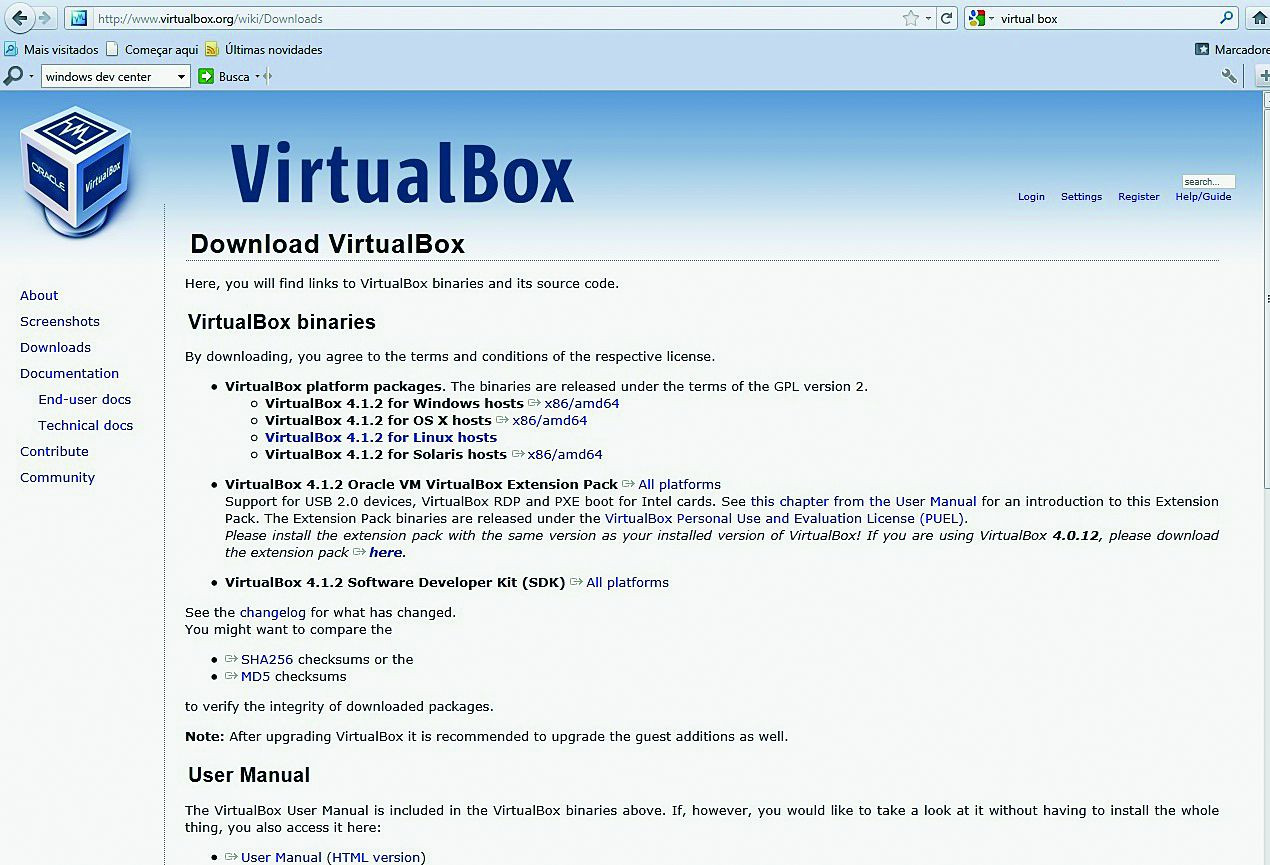
1- Há várias soluções de software de criação de máquinas virtuais, mas vamos optar pelo Virtual Box, disponível em www.virtualbox.org/wiki/Downloads. Descarregue também a pré-beta do Windows 8 em http://msdn.microsoft.com/en-us/windows/apps/br229516. Escolha a versão de 32 ou 64 bits consoante as especificidades do seu sistema.
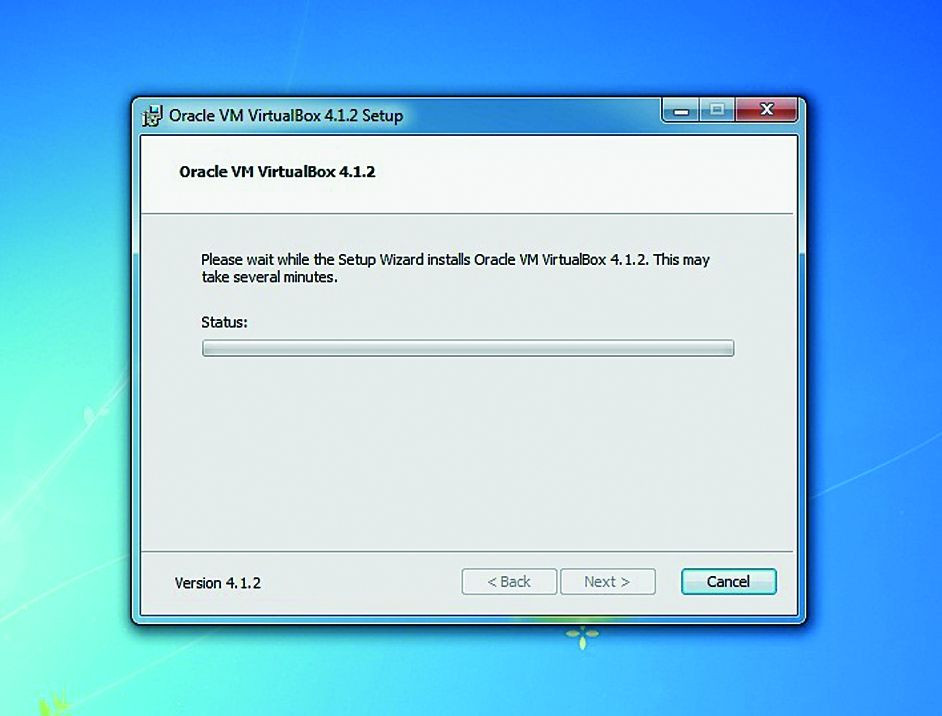
2-Clique no ficheiro de instalação da máquina virtual e siga as indicações de instalação do Virtual Box. Será avisado que o programa irá desligar a interface de rede durante o processo de instalação. Não se preocupe, continue a instalação.
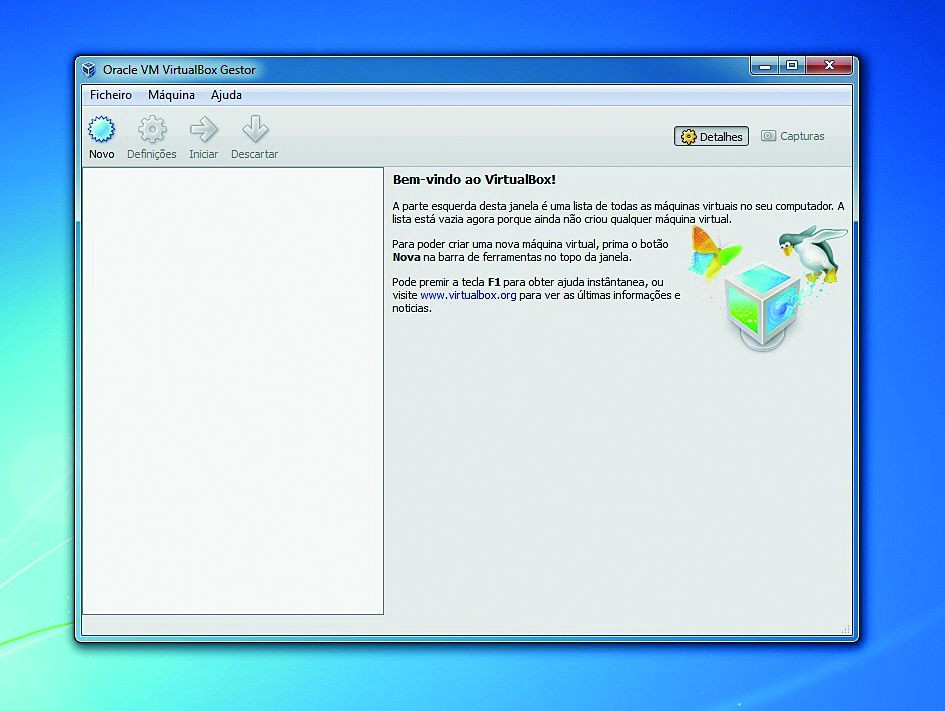
3- Depois de concluído o processo, abra o Virtual Box, clicando no atalho. Como pode ver, as instruções estão em português. Se precisar de ajuda em qualquer altura, clique em F1.
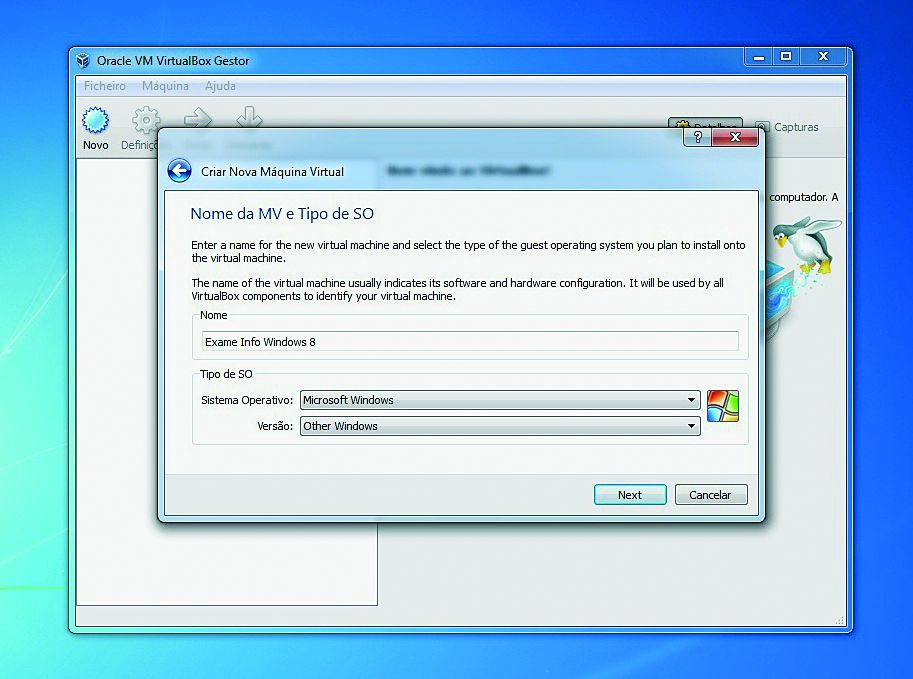
4- Clique em Novo para criar uma nova máquina virtual. Ser-lhe-á facultado um assistente que deve seguir. Dê um nome à máquina virtual e escolha o sistema operativo – Microsoft Windows > Other Windows. Clique em Next.
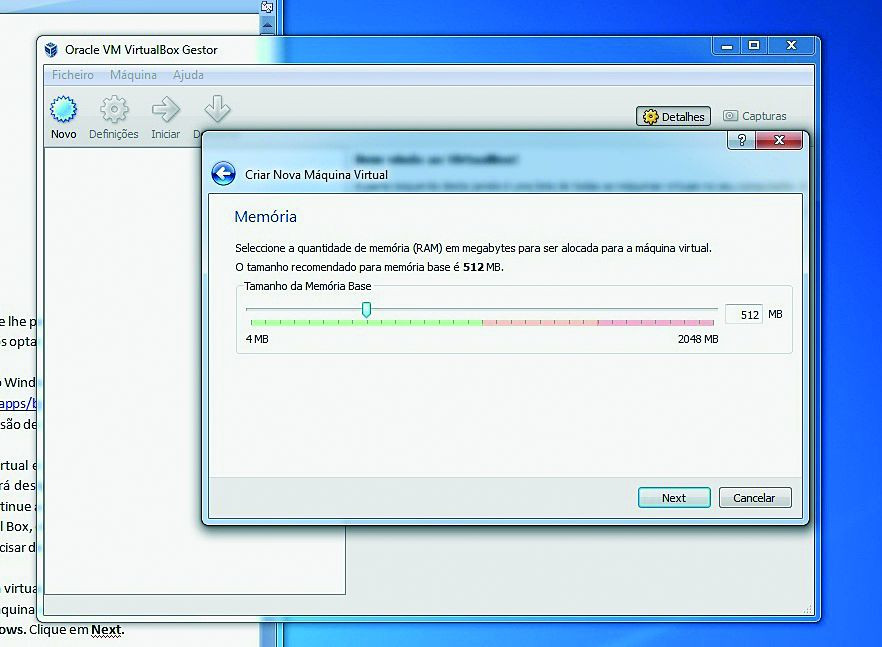
5- A janela seguinte pede-lhe que definir a RAM usada pela máquina virtual. Vamos escolher cerca de 1 GB (1024 MB) e clicar em Next. Agora indique que pretende Criar Novo Disco Rígido para ser usado pela máquina virtual. Clique em Seguinte.
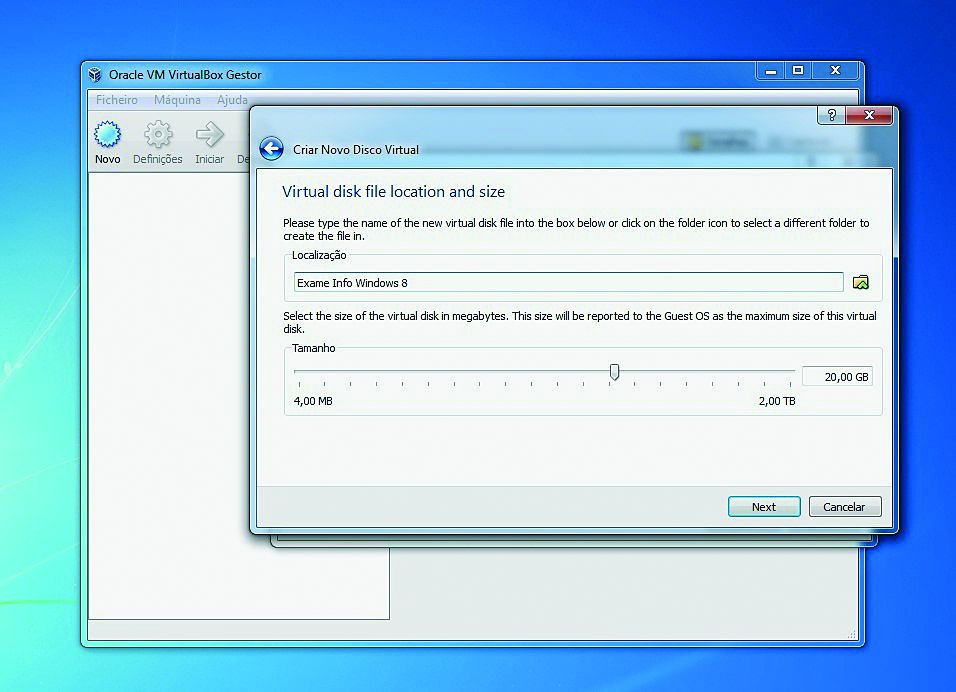
6- Na caixa de diálogo seguinte, referente ao tipo de ficheiros, deixe a opção definida por defeito inalterada – VDI (VirtualBox Disk Image). Depois, deixe a opção Dynamically Allocated na caixa Storage Details. No ecrã seguinte, defina o tamanho do disco que vai criar. Deixe ficar 20 GB.
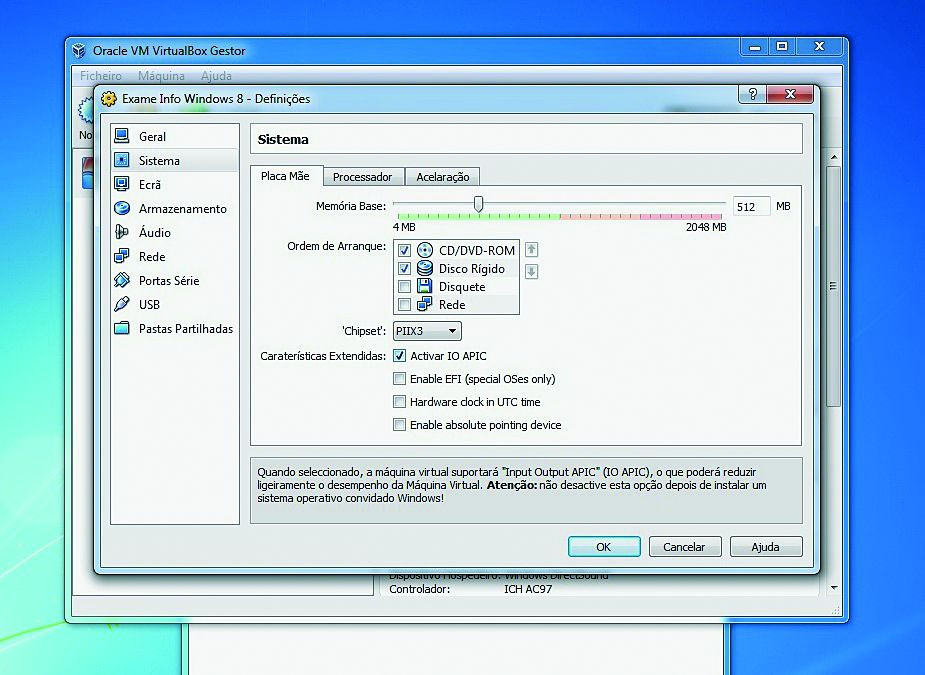
7-A máquina virtual está criada e configurada. Poderá alterar as definições clicando no botão Definições, a qualquer altura. Clique neste botão, e em Sistema, certifique-se de que a drive ótica é o primeiro dispositivo no arranque. Escolha ICH9 no chipset e ative o IO APIC. Clique em OK.
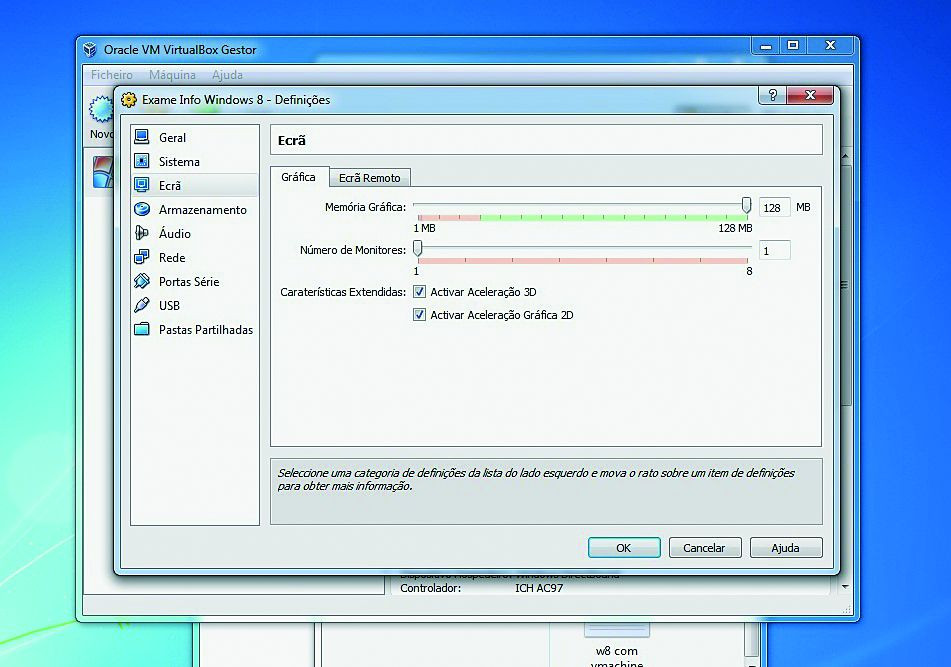
8-No separador Processador, pode definir quantos processadores quer alocar à máquina virtual. Deixe ficar apenas um e vá ao separador Ecrã. Defina 128 MB na memória gráfica e assinale as caixas de aceleração 2D e 3D.
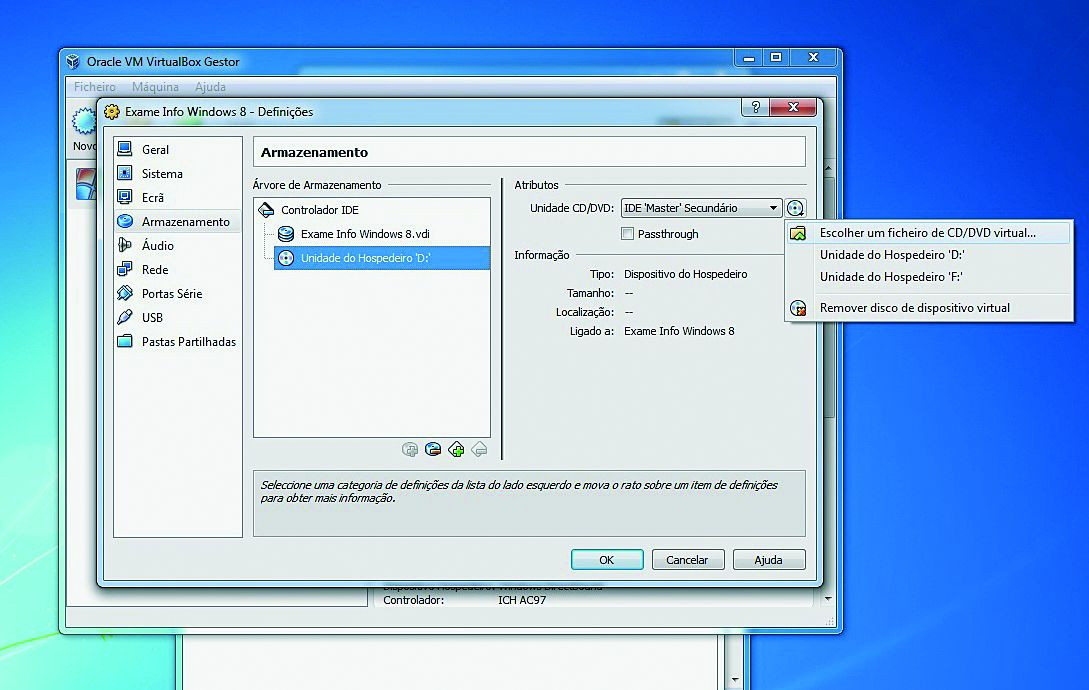
9- Em Armazenamento > Unidade do Hospedeiro veja a área Atributos. Clique no ícone de CD que se encontra ao lado da caixa Unidade CD/DVD e selecione Escolher um ficheiro de CD/DVD Virtual. Escolha o ISO que descarregou do Windows 8.
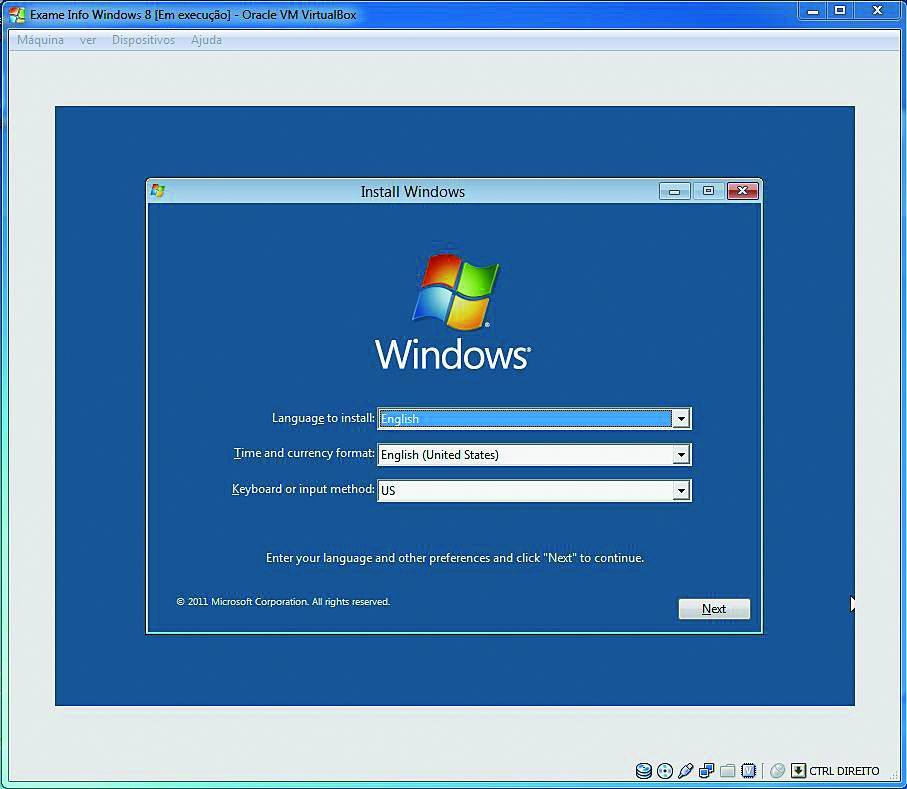
10-Volte ao ecrã inicial do programa e clique em Iniciar. Se tudo estiver bem configurado, a imagem ISO será carregada e dar-se-á início ao normal processo de instalação do Windows.
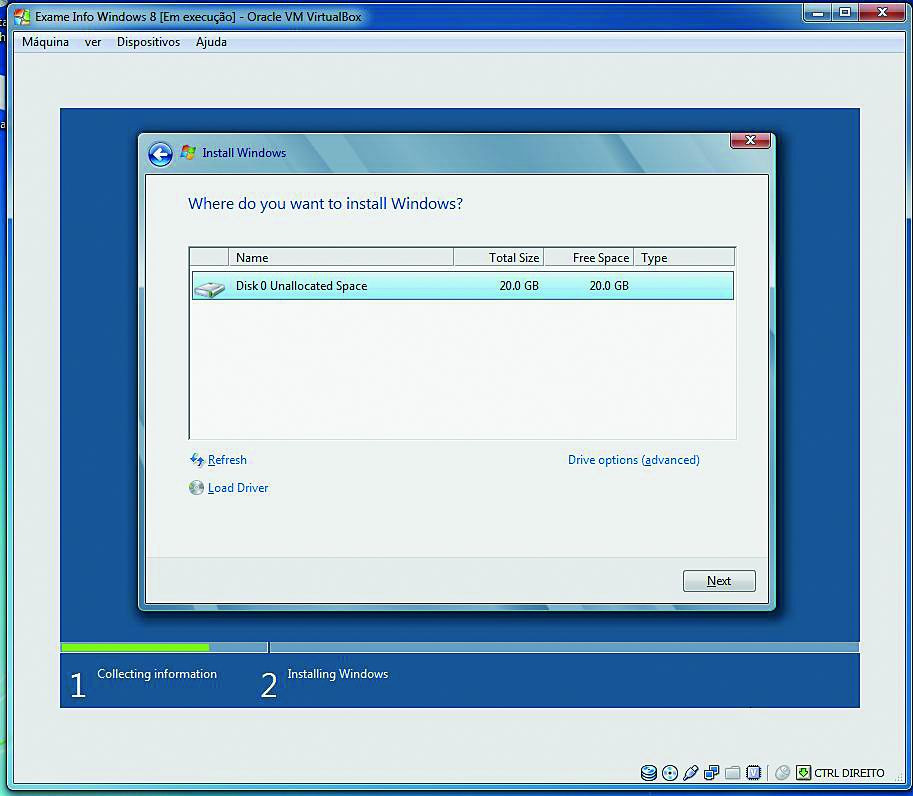
11-Instale a nova cópia do Windows no disco de 20 GB que criámos anteriormente. Como é sabido, a Developer Preview só está disponível em Inglês, pelo que não pode alterar a opção da língua. Deixe que o sistema copie todos os ficheiros necessários.
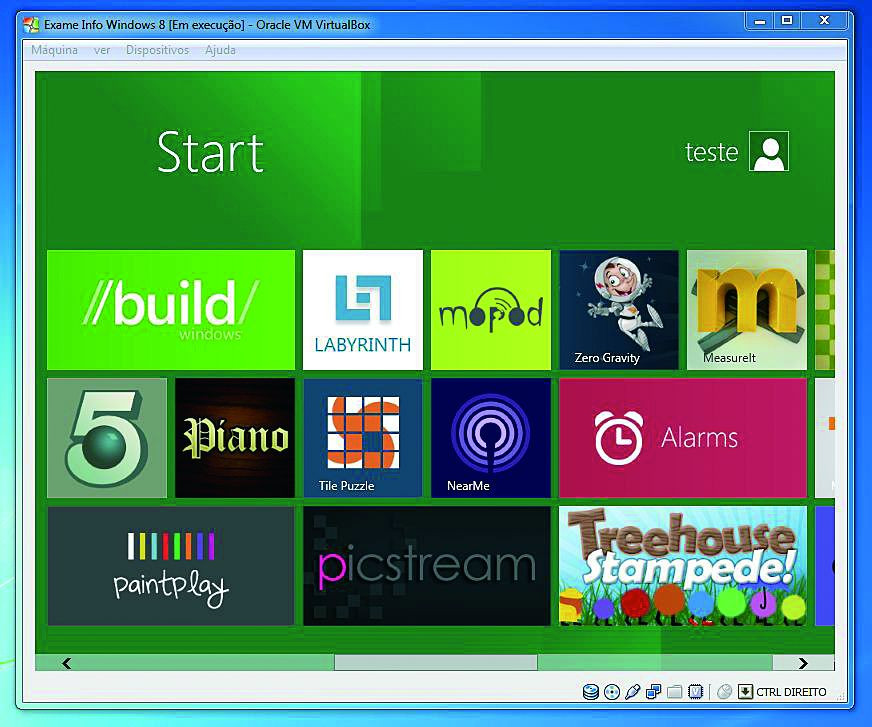
12- Veja os normais ecrãs de configuração do Windows (contas de utilizador, palavras-chave, etc.), embora com outro design. Crie um username e uma palavra-chave e conclua o processo. Deixe que o sistema faça as configurações necessárias e pronto: tem o Windows 8 à sua disposição. Bons testes!
A Microsoft anunciava uma revolução, e os entusiastas não esperavam outra coisa. As mudanças visíveis nesta primeira versão funcional do Windows 8 são tantas que merecem um artigo de fundo e muitos milhares de carateres. Não é isso que vamos fazer nas próximas páginas.
Aliás, se é esse conteúdo que procura, dê uma vista de olhos na Exame informática 196, onde escrevemos uma análise ao que o Developer Preview deixa antever para o Windows 8.
Neste número, a nossa proposta é outra: queremos que o leitor experimente por si esta versão Windows 8 e teste o que virá a encontrar em milhares de computadores em breve. E para fazer a degustação deste “prato”, precisa de alguns condimentos que não deve ignorar: o ficheiro ISO com o pacote de instalação de 32 ou 64 bits da versão Developer Preview da Microsoft, um software para criar uma máquina virtual no seu computador, um computador com os requisitos mínimos indicados pela Microsoft (veja a caixa) e algum tempo livre.
Decidido a dar uma vista de olhos na Developer Preview do Windows 8? Venha connosco ver o que a Microsoft tem estado a fazer nos últimos tempos. Vamos instalar uma máquina virtual para não colocar em risco o seu sistema.